
Introducción
El presente manual describe los cambios realizados en el login así como su configuración en las imágenes de fondo y logo, recuperación de contraseña, descripciones y uso de captcha para mayor seguridad al entrar al portal.
Objetivo
Guiar al usuario a la configuración del Login mediante una descripción detallada e ilustrada de esta.
Es importante que se consulte este manual antes y/o durante el proceso ya que lo guiará paso a paso en la revisión de los registros hechos por los usuarios, esto con el fin de facilitar la compresión del manual, donde el mismo incluye gráficos explicativos.
Pantalla de login
La pantalla de Login es usado para entrar al portal con el usuario y contraseña correspondiente, de igual forma, si el usuario necesita que se recupere la contraseña, esta pantalla varia dependiendo del cliente al que este cifrada la URL.
Dentro de la pantalla de Login podemos encontrar:
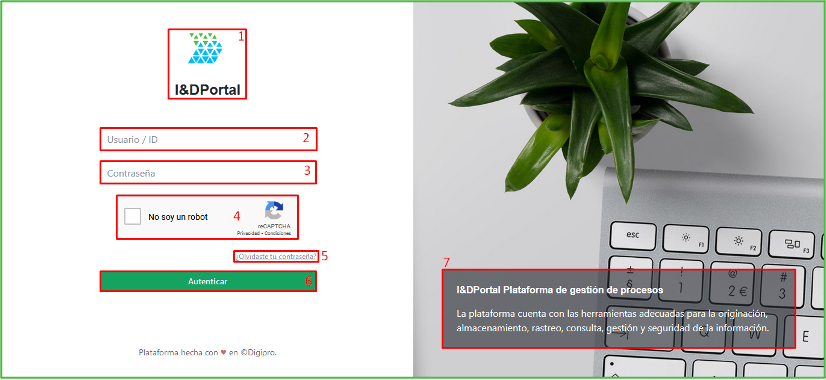
- Logo del portal: al dar clic en el logo del portal nos dirige a la pagina de inicio del login.
- Campo para ingresar el usuario
- Campo para ingresar la contraseña
- Captcha: captcha de seguridad para entrar al login, es necesario que se apruebe para entrar correctamente
- Botón para recuperar la contraseña: botón para, en caso de ser necesario, recuperar la contraseña del usuario
- Botón para ingresar al portal
- Descripción del portal
Carpeta skin
La carpeta de “Skin” se encuentra dentro de la carpeta de ID Portal:
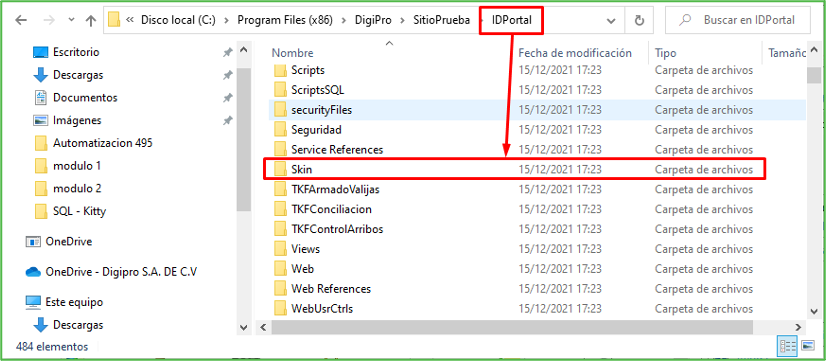
En esta carpeta podemos encontrar la carpeta del cliente al que se configura dependiendo de este las imágenes de fondo, logo, titulo y descripciones del portal.

- Carpeta css
- Carpeta Images: Carpeta donde se guardan las imágenes del portal
- Carpeta js: Carpeta del jason
- Archivo html de login: Archivo donde se configura la pantalla de login del portal
- Archivo html de Reseteo de Contraseña: Archivo donde se configura la pantalla de reseteo de contraseña del portal
Archivo de html login
En este archivo se configura:
Titulo del Portal

Titulo de Campo de Usuario

Titulo de Campo de Contraseña
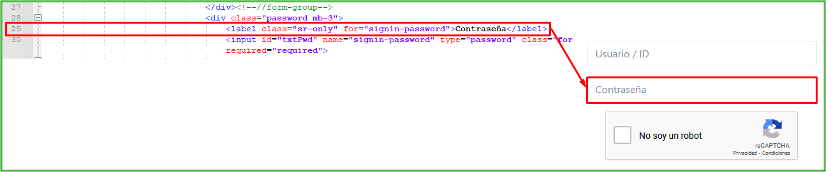
Titulo del botón de Recuperación de Contraseña

Descripción de la pagina

archivo HTML reset-password
Titulo del Portal
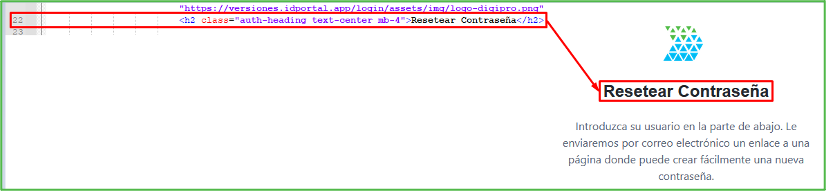
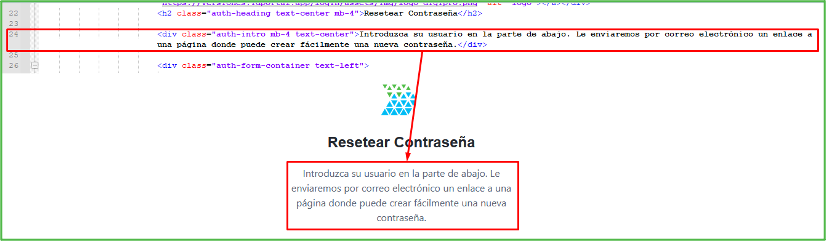
Instrucciones de recuperación de contraseña
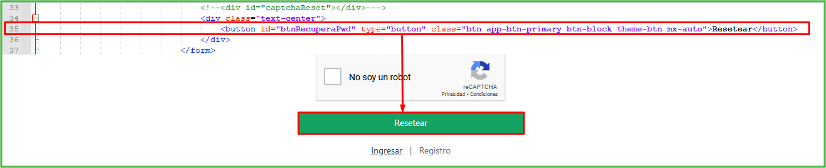
Titulo de botón de recuperación de contraseña
Titulo de botón para regresar al ingreso al portal

Captcha en web.config
Dentro del Web.config del portal existe una instrucción en donde se configura el captcha.

Cuando el valor cambia a “0” el portal no usa el captcha al momento de entrar al portal.
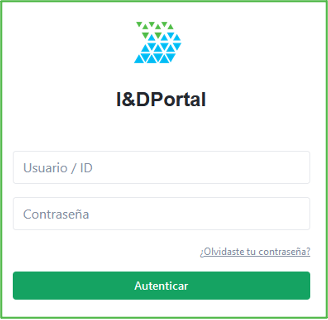
Cuando el valor cambia a “1” el portal usa el captcha siempre que el usuario va a entrar al portal.
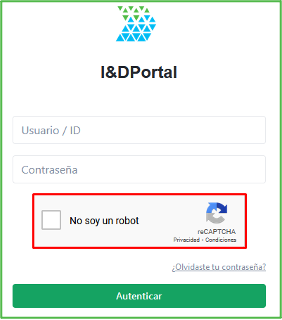
Cuando el valor cambia a “2” el portal usa el captcha cuando el usuario se equivoca de contraseña o de usuario dos veces.
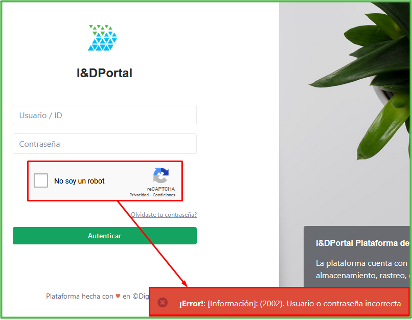
Proceso de recuperación de contraseña
Cuando el usuario desea recuperar su contraseña se tienen que seguir los siguientes pasos:
Dar clic en el botón “¿Olvidaste la contraseña?”

El sistema nos redirige la pantalla de recuperación de contraseña, en el campo “Usuario” se escribe el usuario que desea recuperar la contraseña
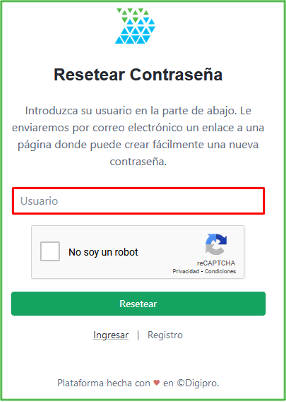
Seleccionamos la casilla del Captcha y lo resolvemos si es necesario
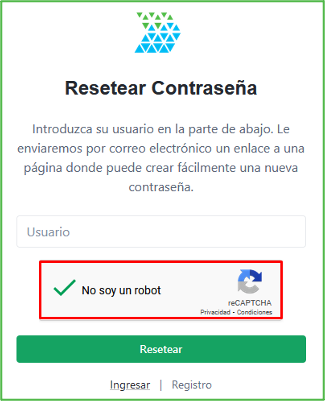
Al dar clic en el botón “Resetear” el sistema envía un correo electrónico al usuario, en el portal se muestra el siguiente modal de confirmación:

El correo electrónico llega a la bandeja de entrada del usuario con:
- una contraseña provisional
- un botón para ingresar al portal
- un link para usar en caso de que el botón no funcione

Damos clic en el botón “Ingresa Aquí”, nos dirige a la pagina de login en donde se coloca el usuario y la contraseña provisional.
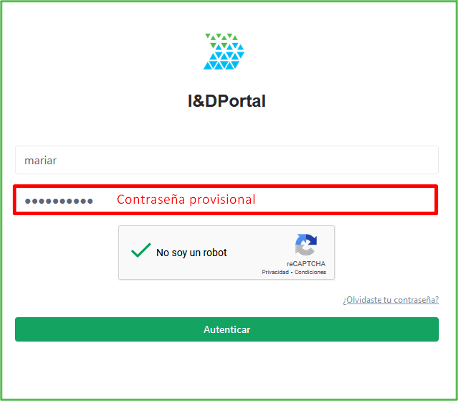
Al dar clic en autenticar nos dirige a la pagina del portal para cambiar la contraseña.
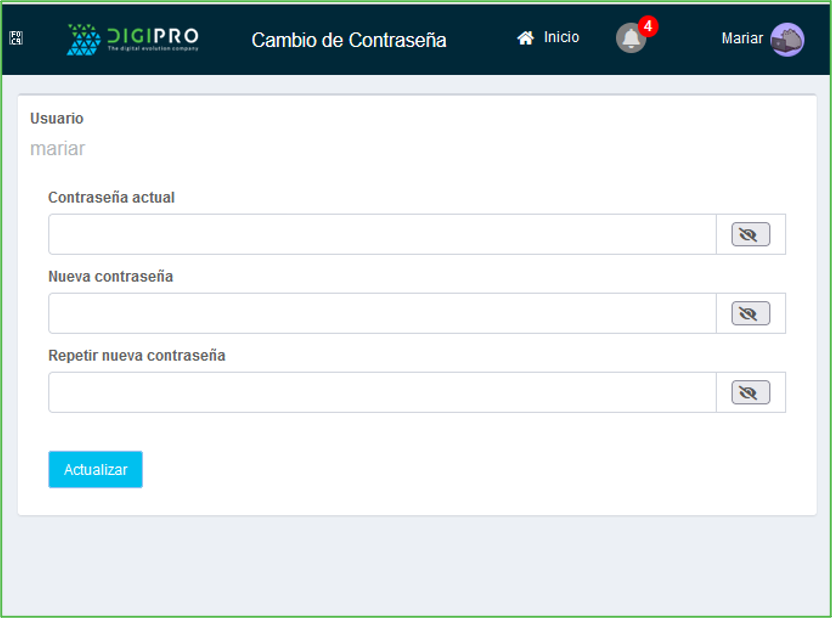
En el campo contraseña actual, se coloca la contraseña provisional que se asigno en el correo electrónico.